Minecraft
Guía completa para montar tu propio servidor de Minecraft tanto para Forge como para Fabric utilizando Docker.
Pasos para crear un nuevo servidor
- 1. Copiar el template
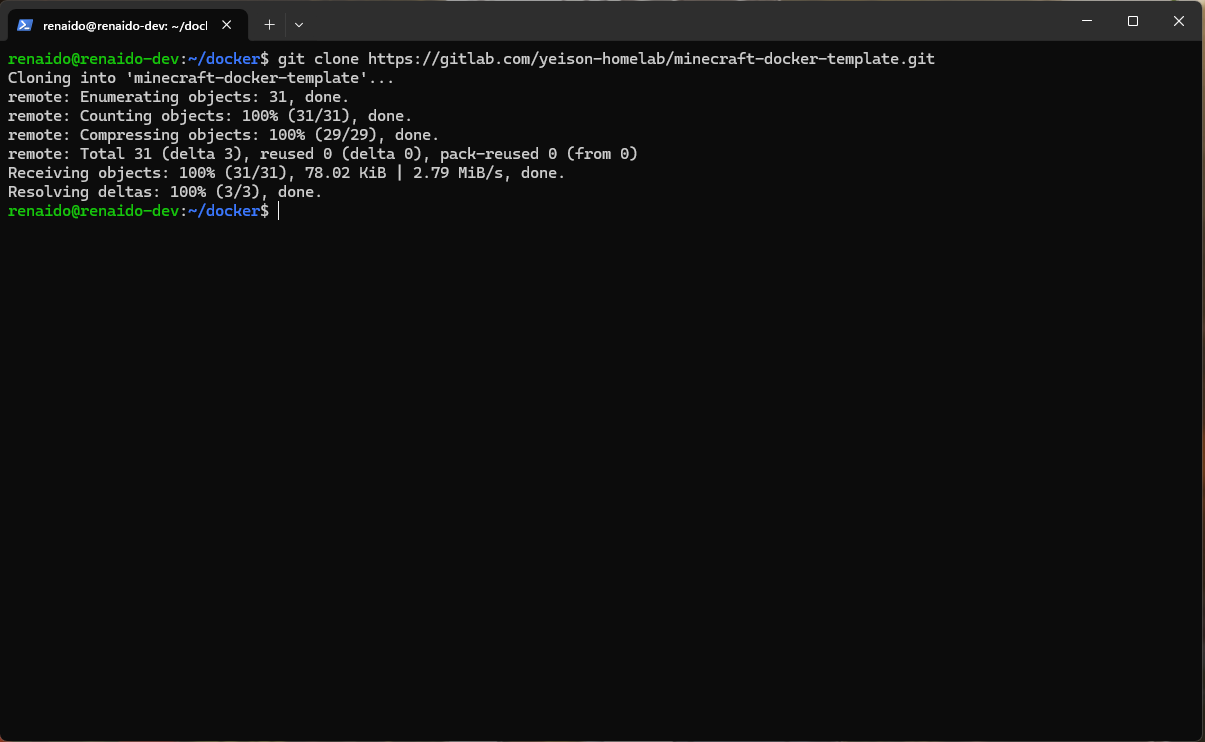
Clona o descarga el repositorio de la plantilla en tu servidor.
bashgit clone https://gitlab.com/yeison-homelab/minecraft-docker-template.gitHaz clic para ver cómo clonar el repo
- 2. Crear la carpeta ./minecraft-data
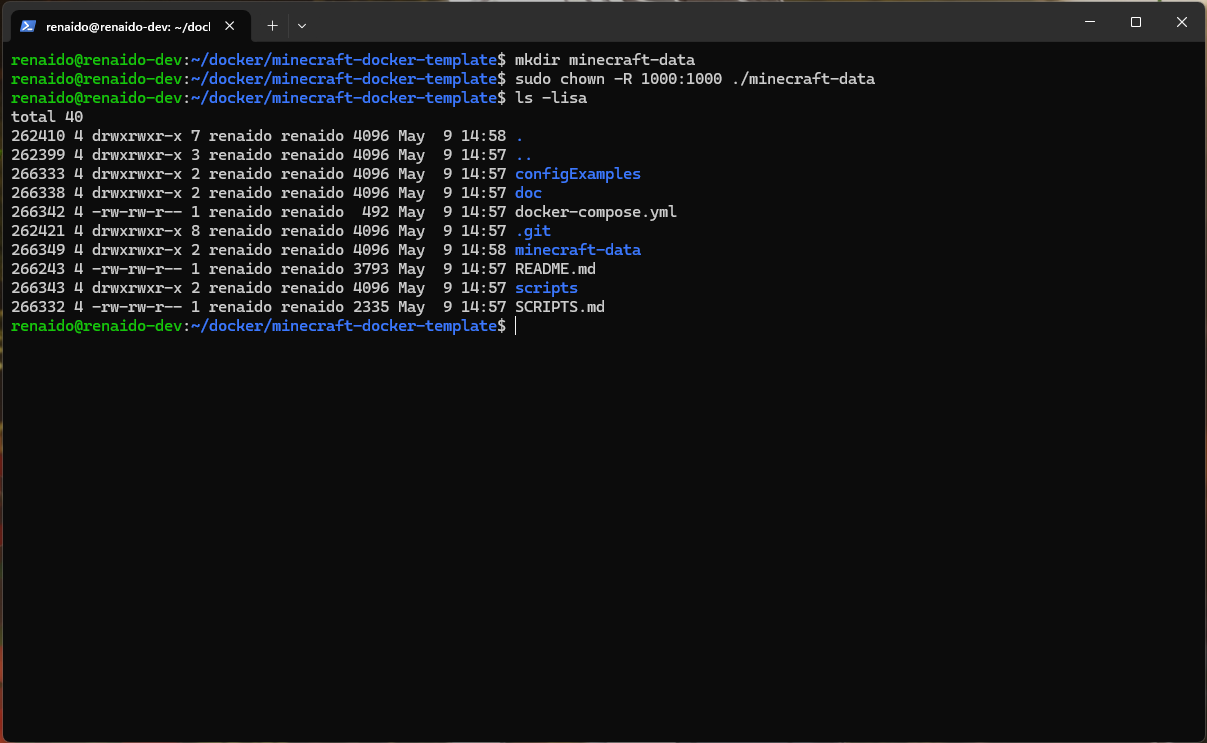
Es necesario crear la carpeta donde estarán todos los datos del servidor con los permisos correctos:
bashsudo chown -R 1000:1000 ./minecraft-dataVer referencia de permisos
- 3. Crear la carpeta ./serverJar
Es necesario crear la carpeta donde se almacenará el jar
bashsudo mkdir ./serverJar - Dos caminos
A partir de aquí hay dos caminos: uno para Forge y otro con Fabric.
 Fabric
4. Descargar el fichero .jar del servidor
Descarga el ejecutable desde la web oficial:
fabricmc.net/use/server/ Nota: La versión de OpenJDK depende de la versión de Minecraft. Cambia
la línea image: openjdk:17 en el docker-compose.yml según
corresponda.
5. Mover el fichero a ./serverJar
6. Modificar el fichero de Docker
Cambia el nombre del .jar en el command:
command: ["java", "-Xmx6G", "-jar", "/server/fabric-server-1.20.1.jar", "nogui"]
* -Xmx indica la RAM máxima.
 Forge
Forge
4. Descargar el instalador de Forge
files.minecraftforge.netNota: Consulta la versión de Java necesaria para tu versión de Forge.
5. Mover el instalador a ./minecraft-data
6. Modificar el fichero de Docker
Primero ejecuta el instalador:
command: ["java", "-jar", "forge-installer.jar", "--installServer"]
7. Cambiar el comando tras la instalación
Ejecuta el servidor instalado:
command: ["bash", "./run.sh"]
Instalacion para Forge
Detalles sobre es el proceso de instalacion del servidor Forge para Minecraft.
Instalacion para Forge
Detalles sobre es el proceso de instalacion del servidor Forge para Minecraft.
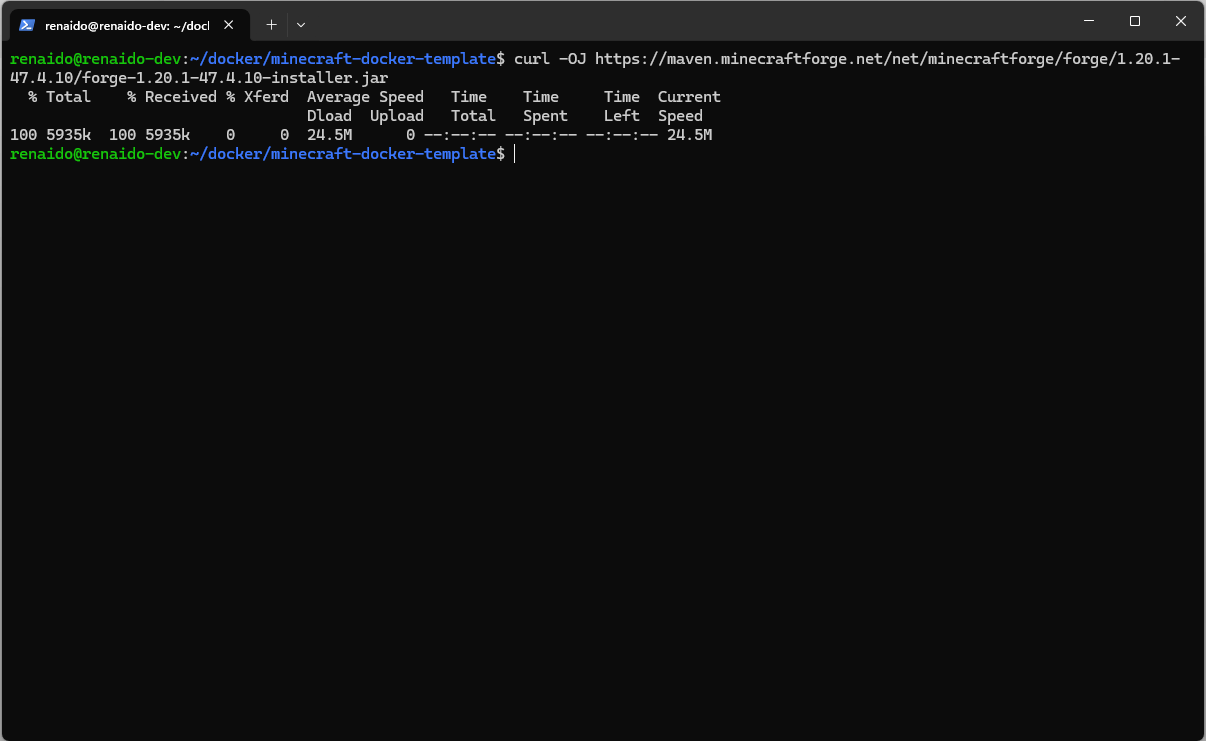
- 4. Descargar el fichero del servidor Forge
Ahora toca descargar el fichero del servidor Forge para Minecraft. para el caso de Forge se hace desde la web https://files.minecraftforge.net/net/minecraftforge/forge/
Descargando el fichero del servidor Forge
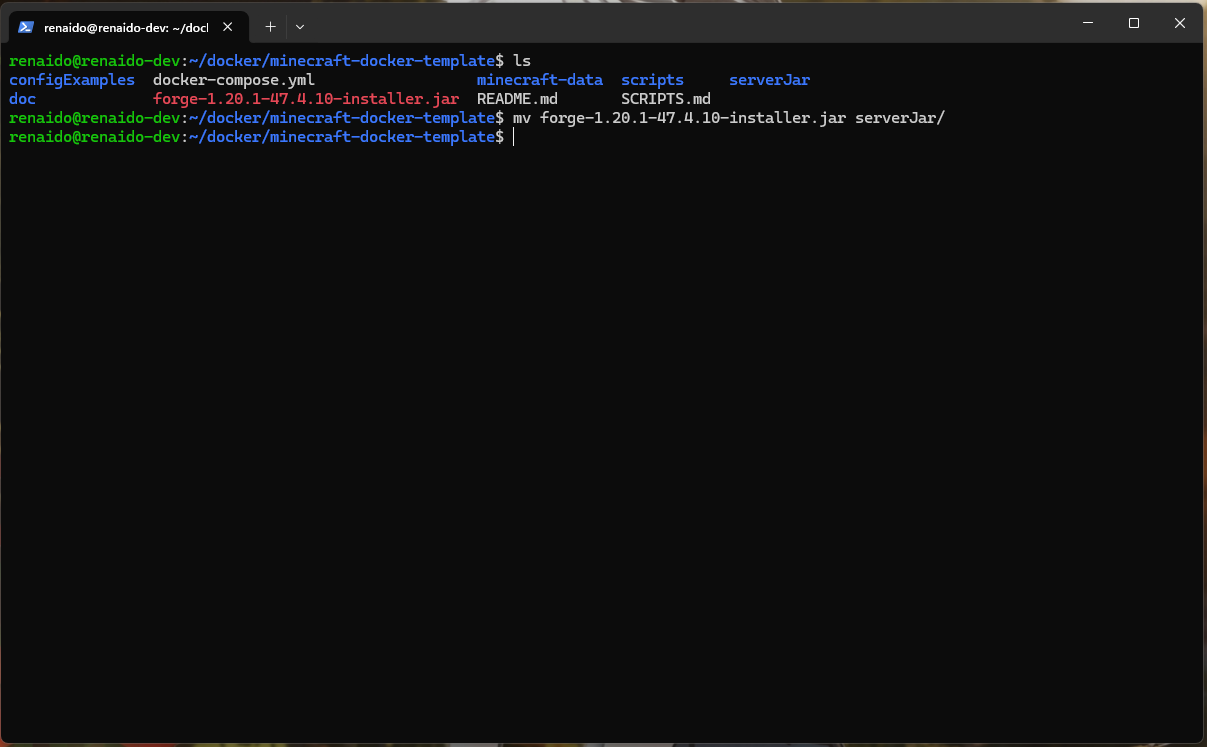
- 5. Mover el fichero del servidor a al Carpeta ./minecraft-data
Ahora toca mover el fichero del servidor a la carpeta ./minecraft-data.
Mover el fichero del servidor a la carpeta ./minecraft-data
- 6. Modificar el docker-compose.yml
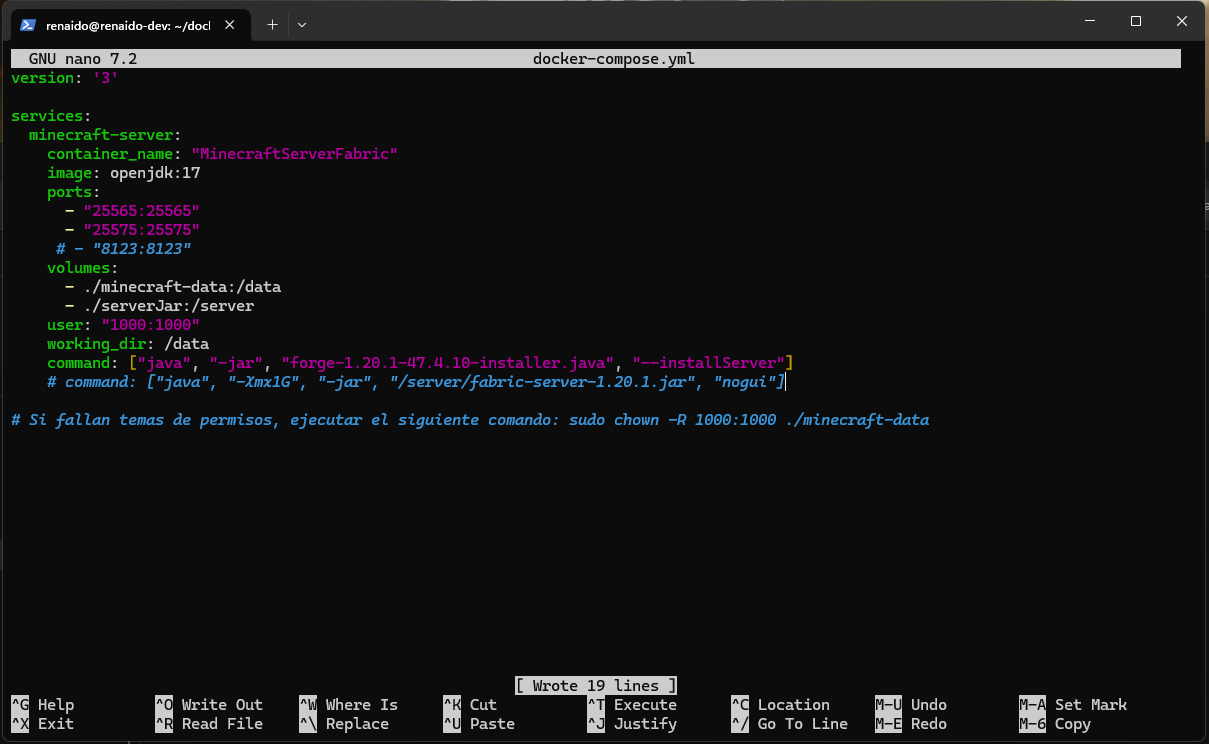
Es necesario modificar el archivo docker-compose.yml indicando el fichero de instalacion del servidor de Forge agregando los flags para indicar que se instale el servidor. Para eso es necesario agregar el flag de `--installServer`
bashsudo nano ./docker-compose.ymlVer ejemplo de docker-compose.yml
- 7. Arrancar el servidor por primera vez
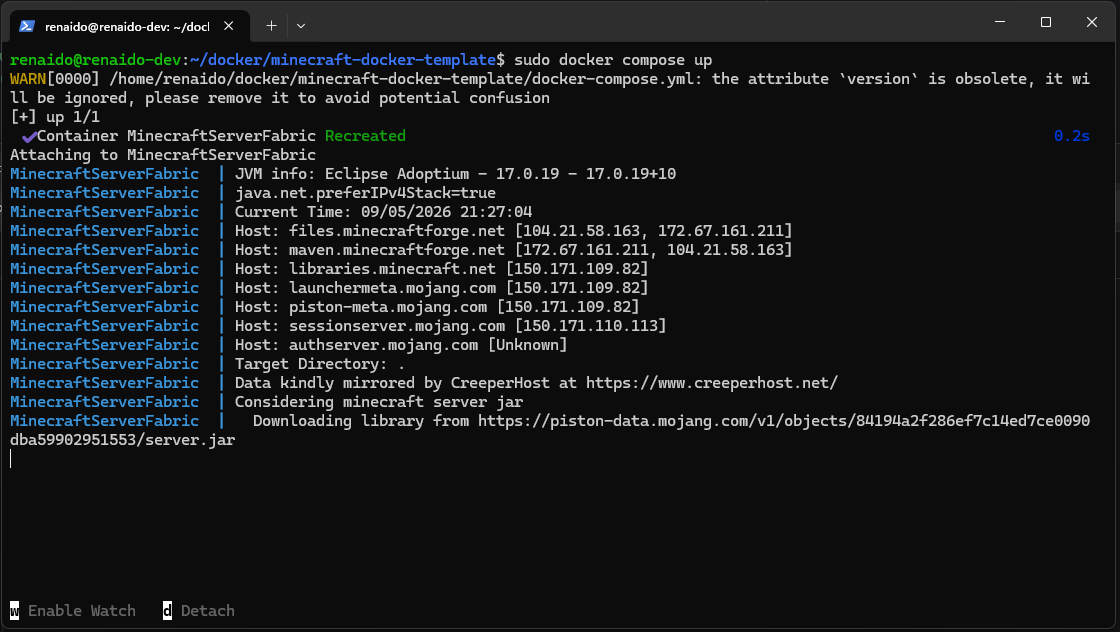
Es necesario arrancar el Docker para que se instale el servidor de Forge.
bashsudo docker compose upVer ejemplo de arranque del servidor
- 9. Modificar el fichero de Docker otra vez
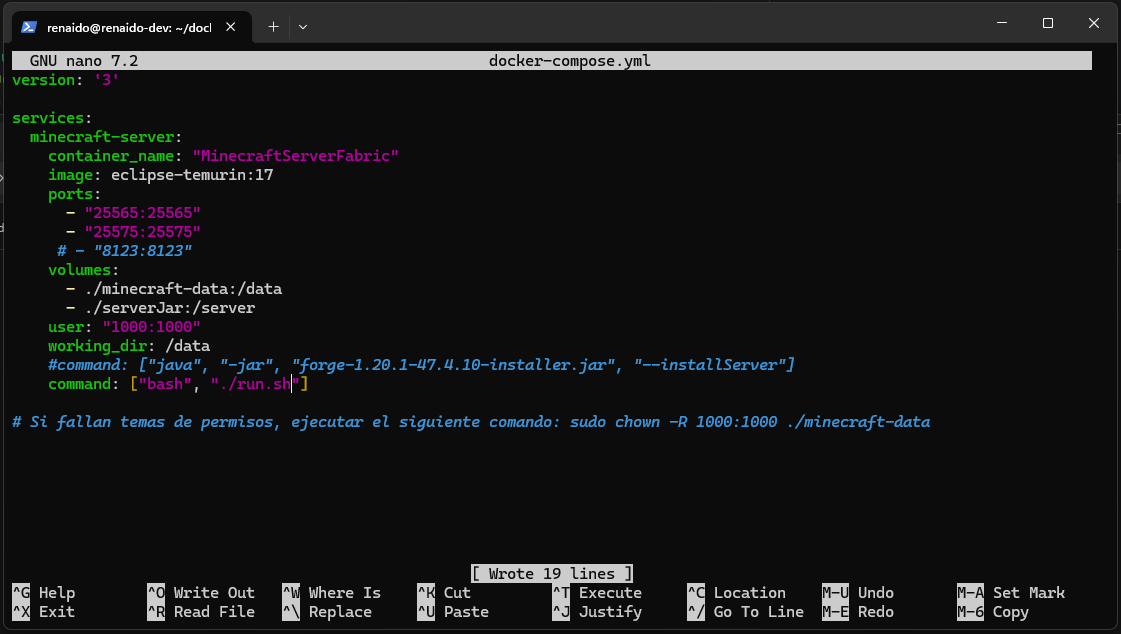
Es necesario modificar el fichero de Docker especificando que arranque el servidor de Minecraft. Con el flag de `bash ./run.sh`
bashsudo nano ./docker-compose.ymlVer ejemplo de docker-compose.yml
- 9. Aceptar el EULA
AL arrancar el servidor por segunda vez va a volver a fallar por que no aceptamos el EULA, asi qeu si veis este error es normal.
Ver ejemplo de error de EULA

¡Todo listo!
Con esto ya estaría listo e instalado el servidor. ¡A disfrutar!